Bulk Label
Mehrere Shopify Fulfillments erstellen
Schritt 1
Um mehrere Lieferungen/Fulfillments zu erstellen, öffnen Sie als erstes die Ansicht der Bestellung in Shopify.
Schritt 2
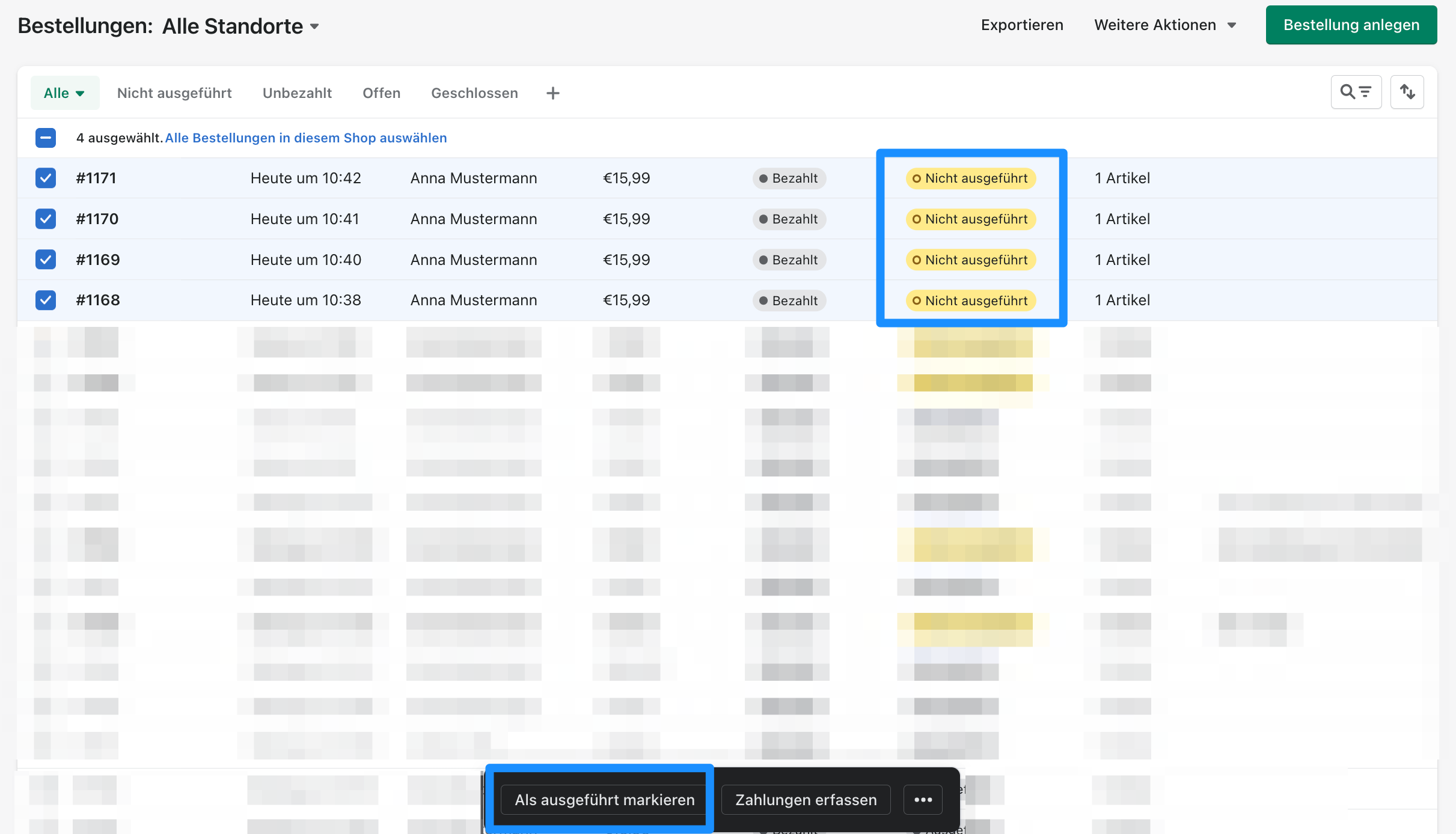
Hier sehen Sie alle Ihre Bestellungen, als nächsten Schritt wählen Sie alle Bestellungen/Orders aus, für die Sie ein Versandetikett erstellen möchten, indem Sie die Checkbox der jeweiligen Bestellungen anklicken. (in unserem Besipiel #1168, #1169, 1170und #1171).
Klicken Sie am Ende der Seite auf Als ausgeführt makieren.
Schritt 3
Nun erscheint ein Fenster, indem angezeigt wird für wieviele Bestellungen ein Fulfillment erstellt wird. (4 in unserem Beispiel) Deaktivieren Sie bitte Banachrichtigung an den Kunden senden, damit der Kunde erst nach erfolgreichem Erstellen des Versandtetiketts benachrichtig wird.
Klicken Sie nun auf Als ausgeführt makieren um den Prozess abzuschließen.
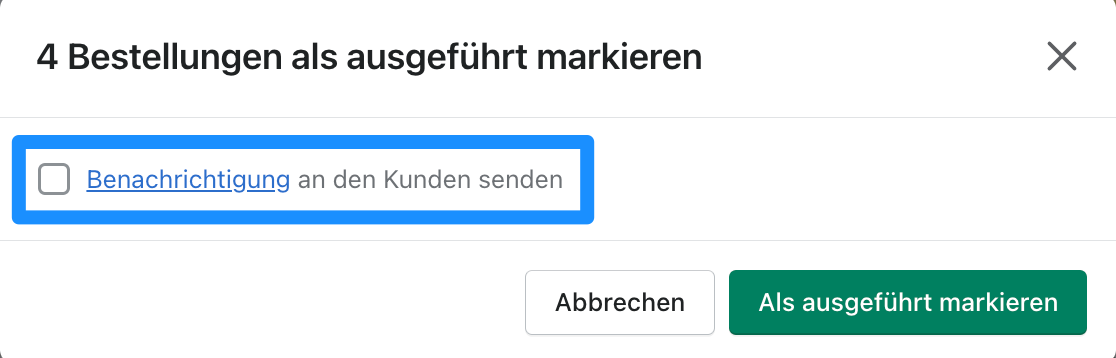
Wir empfehlen Benachrichtigung an den Kunden senden zu deaktivieren (es wird seperat nochmals ein E-Mail mit der Trackingnummer an den Kunden gesendet, wenn das Versandlabel erfolgreich erstellt wurde, sofern das Produkt Tracking beinhaltet)
Schritt 4
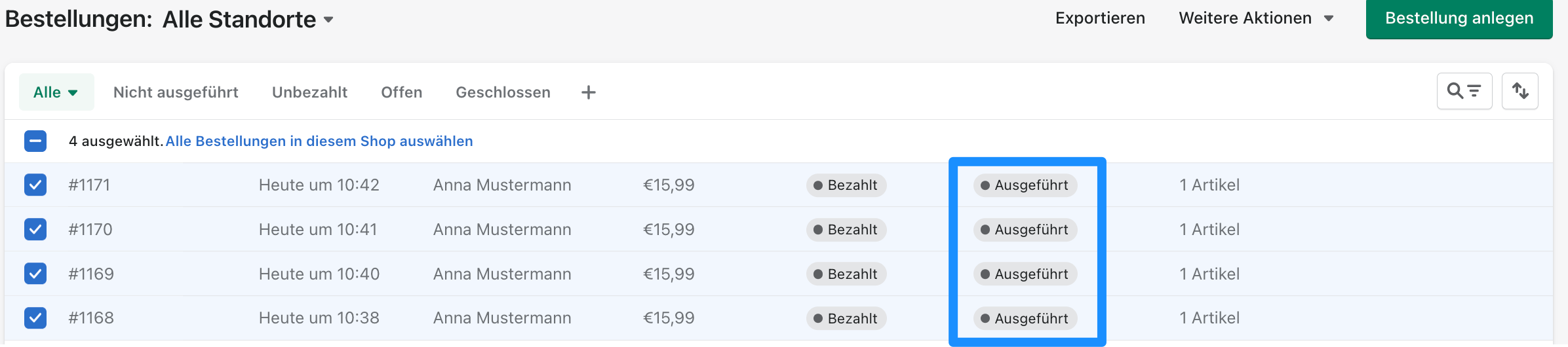
Nun sind Sie wieder in der Bestellungen/Orders-Ansicht und sollten den Status Ausgeführt neben den zuvor gewählten Bestellungen sehen. (in unserem Besipiel #1168, #1169, 1170und #1171)
Mehrere Versandetiketten erstellen
Bitte fügen Sie zuvor die Participations/Teilnahmen hinzu, ohne diese ist es Ihnen nicht möglich ein Label zu erstellen.
Schritt 1
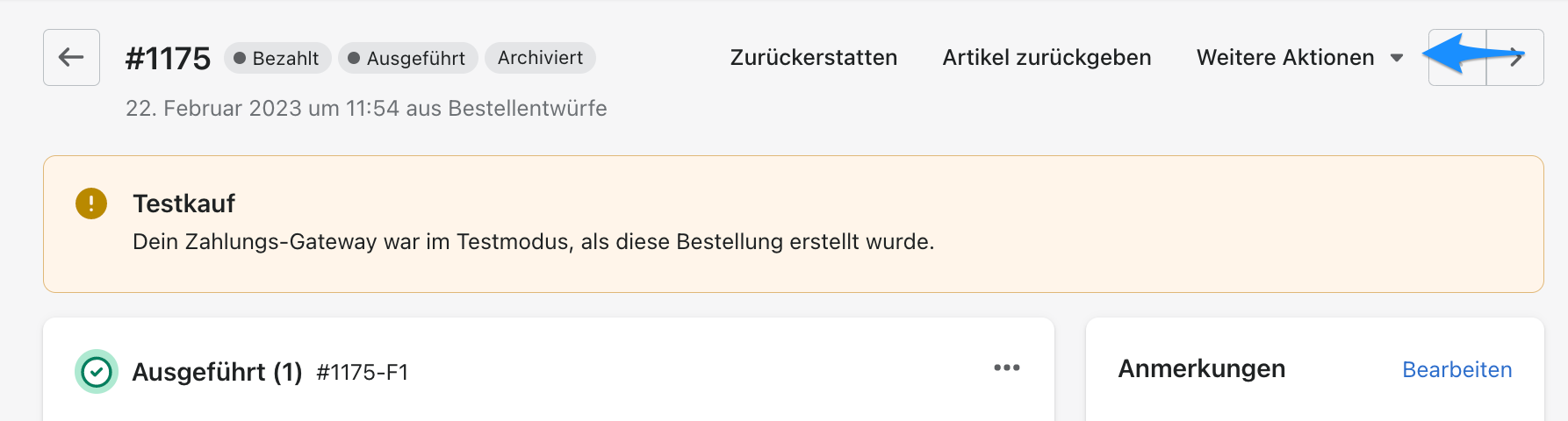
Jetzt befinden Sie sich wieder auf der Bestellungsseite/Orderpage, klicken Sie auf Weitere Aktionen -> Create Label.
Schritt 2
Nun sind Sie auf der Erstellungsseite des Versandlabels. Zuerst müssen Sie die Lieferung/Fulfillment wählen, für welches Sie ein Versandlabel erstellen wollen. (in unserem Fall, gibt es nur eine #1175-F1)
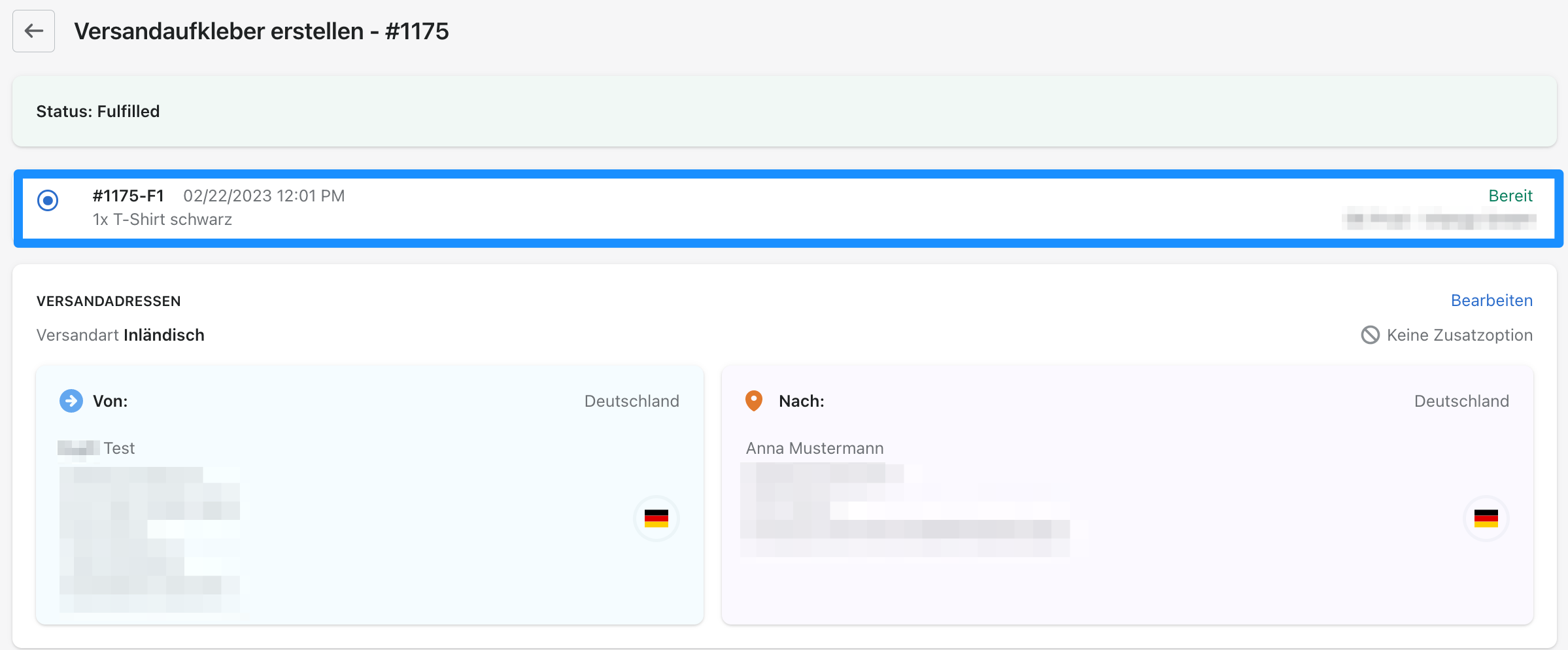
- Im ersten Bereich sehen Sie welche Lieferungen/Fulfillments es für diese Order gibt und welche ausgewählt sind.
- Im unteren linken Bereich Von: stehen die Daten des Absender, welche direkt aus der Shopify Lieferung/Fulfillment übernommen werden, abhänging von der Lager/Location Adresse.
- Der rechte untere Bereich Zu: finden sich die Daten des Empfängers der Bestellung/Order.
Schritt 3
Wenn Sie weiter nach unten scrollen, kommen Sie zu den sogenannten Service Einstellungen/Options. Nachdem Sie alle Optionen gewählt und angepasst haben, klicken Sie auf Versandaufkleber erzeugen um das Versandlabel zu erstellen.
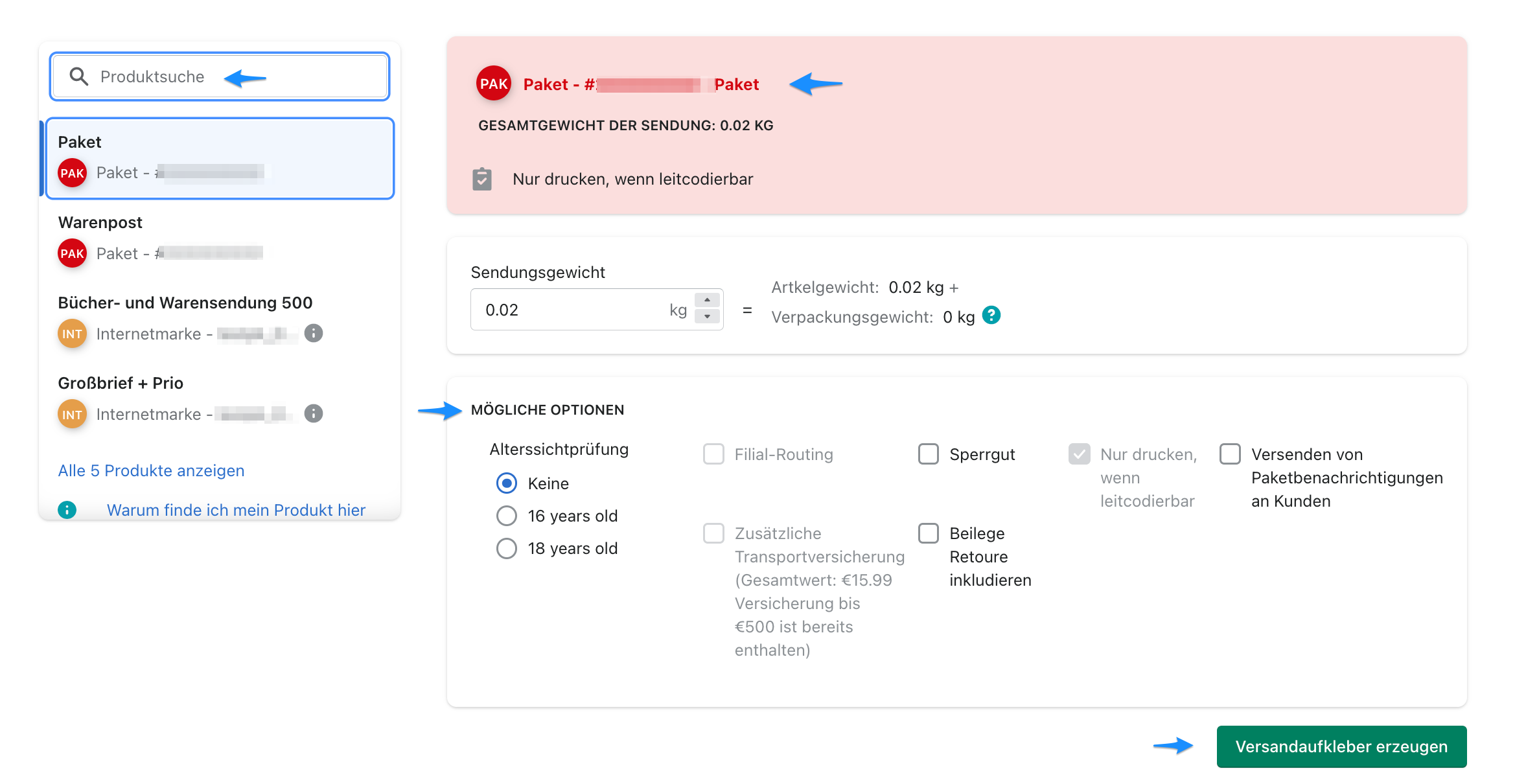
- Hier können Sie das DHL Produkt wählen, mit welchem Sie das Label erstellen möchten.
- Das Gewicht setzt sich aus der Summe der Produktegewichte zusammen. Diese Werte werden direkt aus den Shopify Produkten übernommen. Der Wert kann aber hier manuell angepasst werden, falls nötig.
- Abhängig von Ihren Einstellungen und dem gewählten Produkt, können hier noch weitere zusätzliche Services aktiviert und deaktiviert werden.
Schritt 4
Jetzt wird das Versandlabel erstellt, dies kann einige Sekunden dauern und nachdem der Prozess abgeschlossen ist, sehen Sie die wichtigsten Daten zu der Lieferung. Am Ende der Seite finden Sie eine Vorschau des Versandlabels.
Mittels eines Klicks auf Alle Etiketten herunterladen oder Drucken können Sie die Versandetiketten herunterladen oder direkt ausdrucken.

Schritt 5
Wenn Sie das Versandlabel löschen möchten, können Sie dies mittels drücken der Versandaufkleber löschen Auswahlmöglichkeit am Ende der Seite machen.
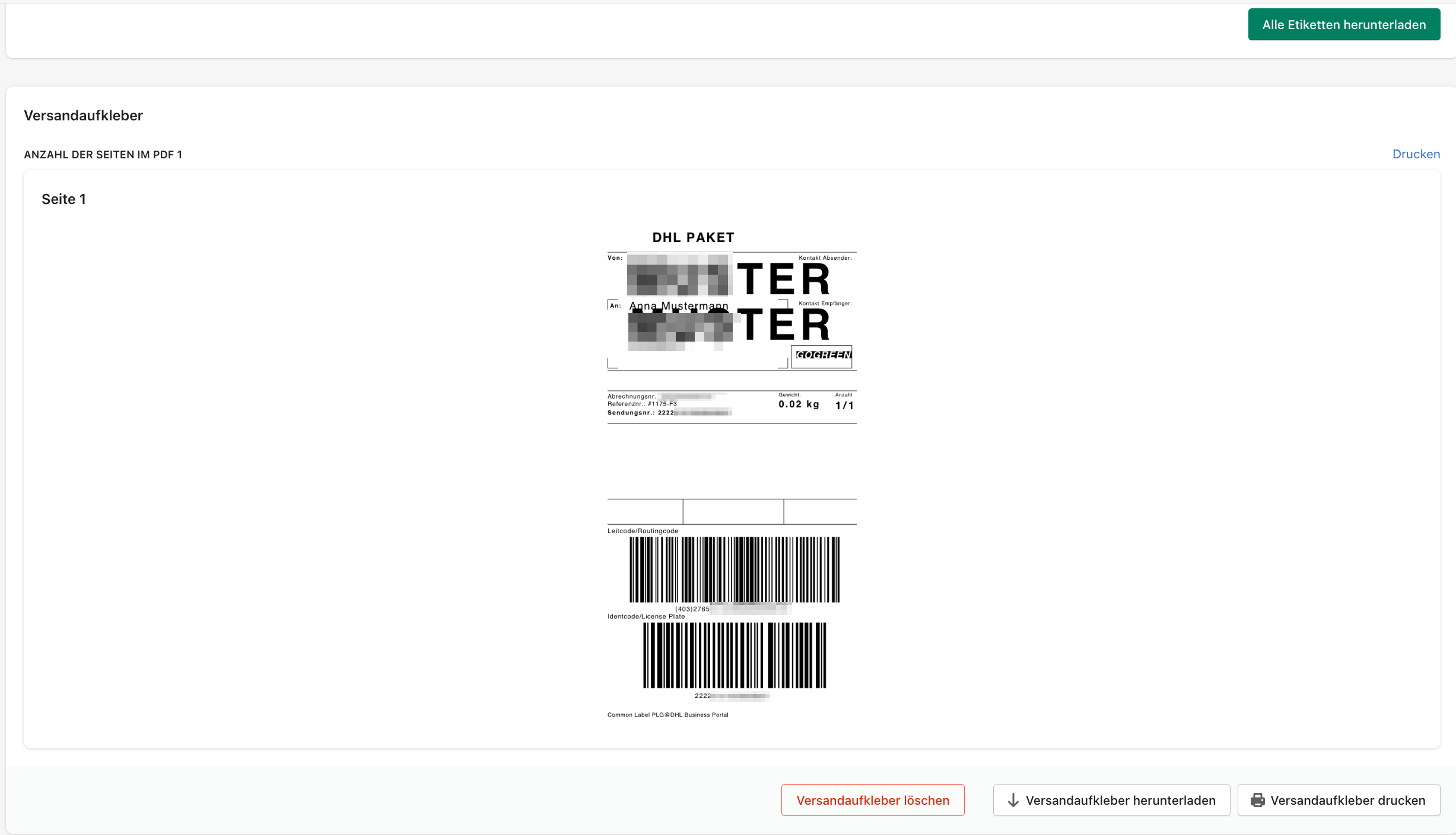
Sie können das Versandlabel nur löschen, solange das Label nicht im System weitergereicht wurde.
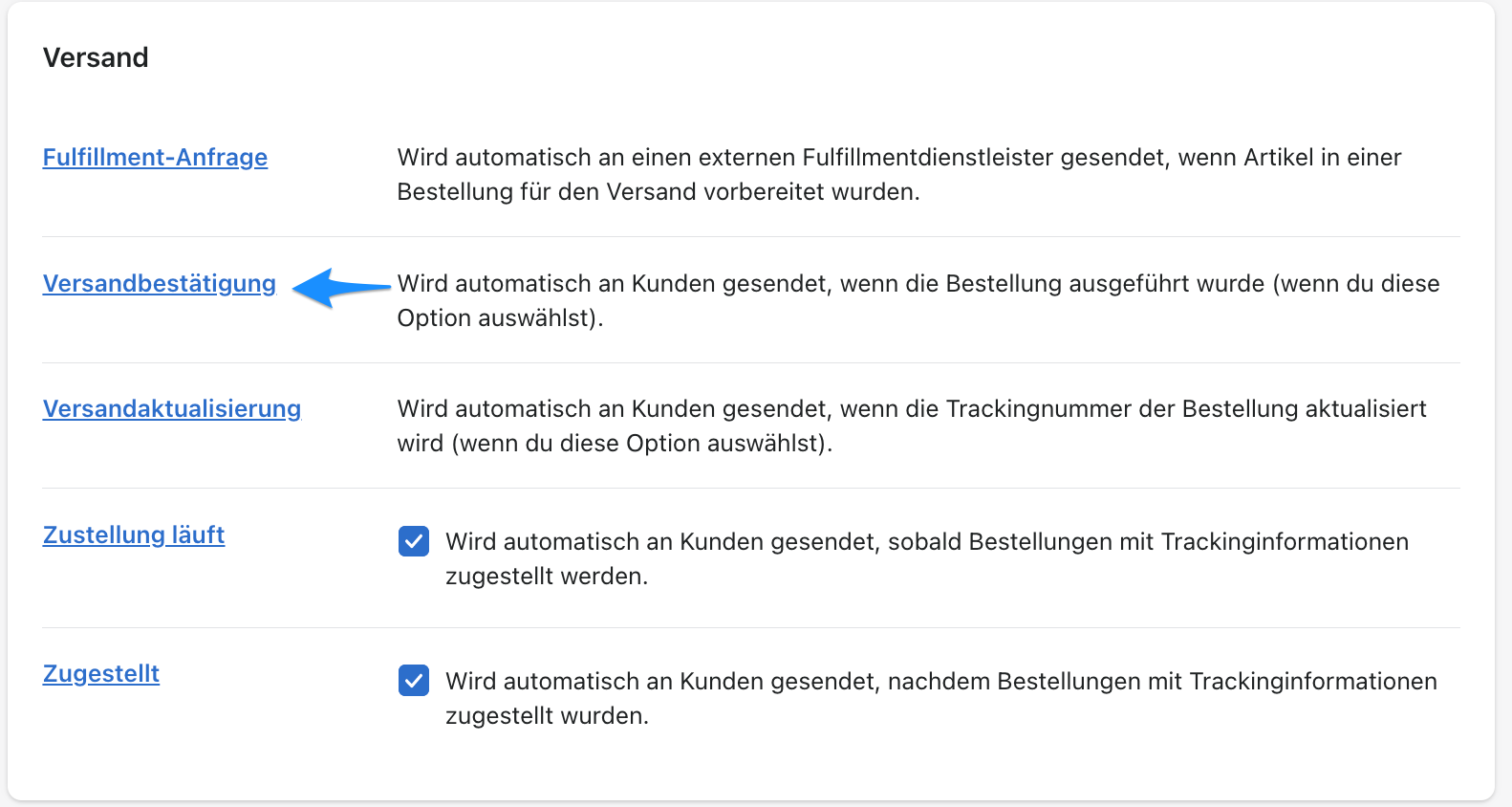
Wenn Sie ein Label für die Bestellung Ihrer Kunden erstellt haben, wird automatisch die Trackingnummer (sofern das Produkt Tracking beinhaltet) zum Shopify Fulfillment hinzugefügt und and den Kunden übermittelt. Wie genau dies aussieht sehen Sie in den Shopify Einstellungen unter: Shopify--> Einstellungen--> Benachrichtigungen--> Versandbestätigung
Klicken Sie auf Einstellungen, danach weiter auf Benachrichtigungen.
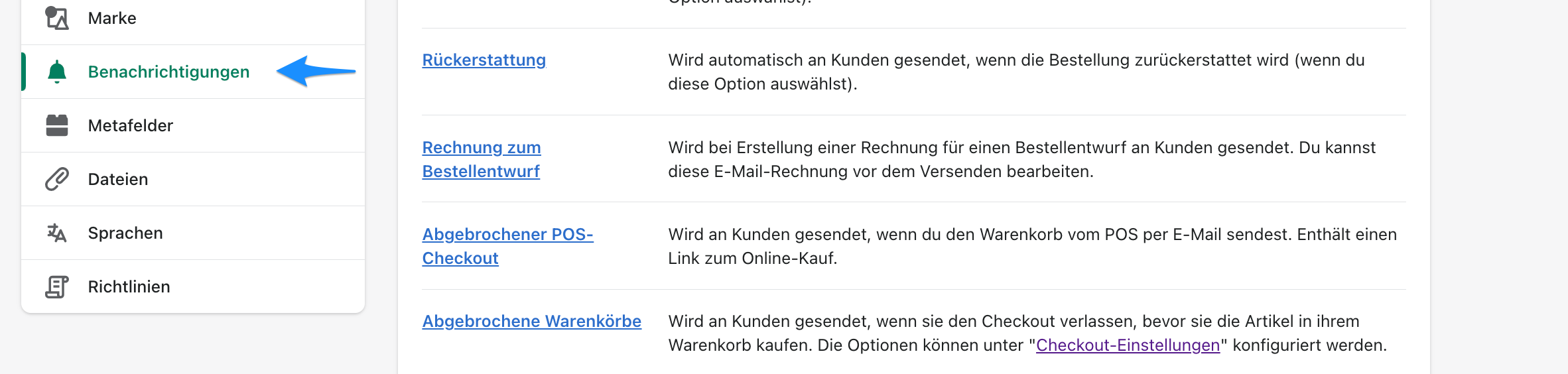
Der Punkt Versandbestätigung und Versandaktualisierung zeigt Ihnen, die Email die an den Kunden geschickt wird.