Allgemein
Schritt 1
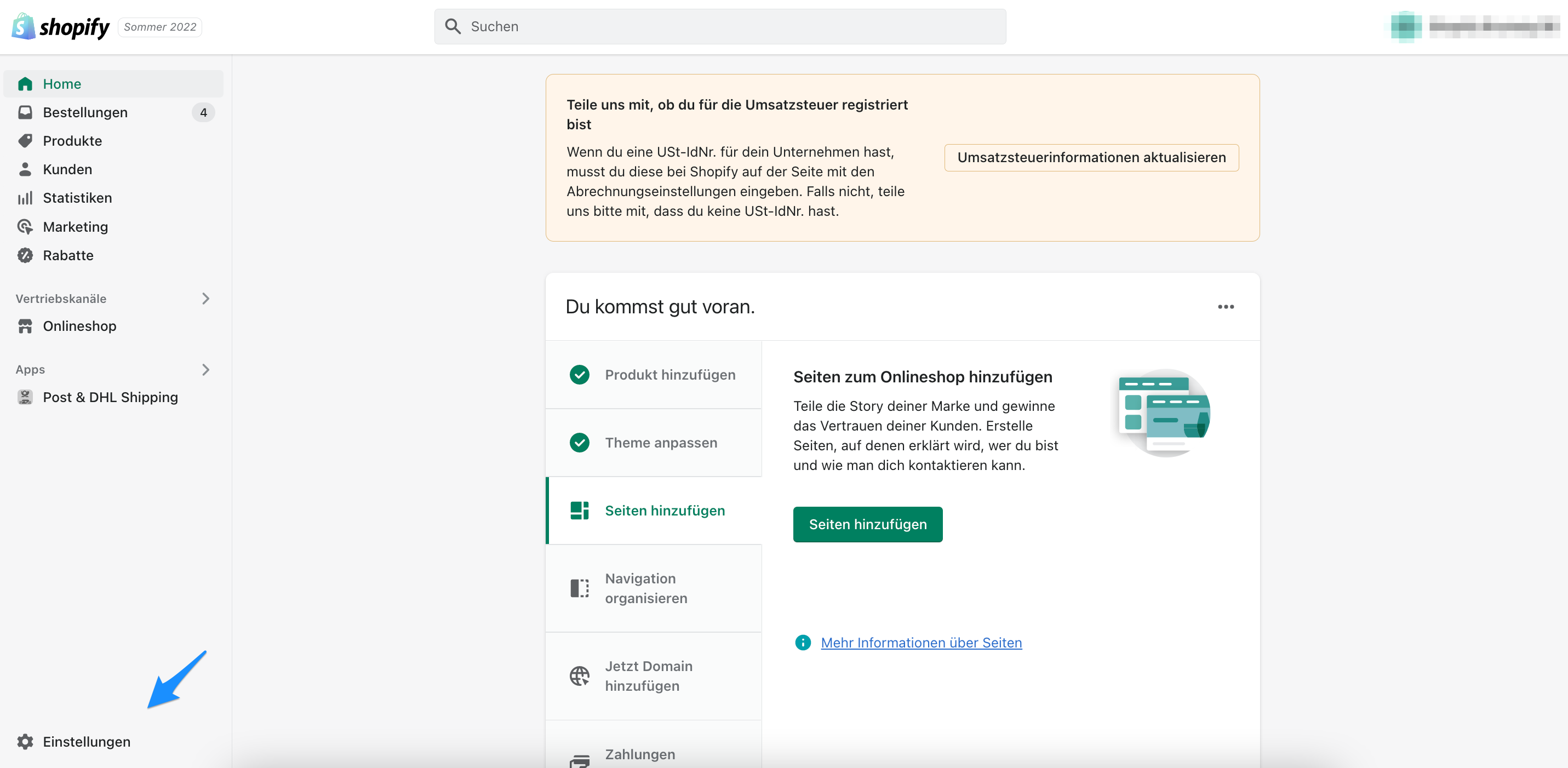
Öffnen Sie Shopify, danach gehen Sie bitte in die Einstellungen.
Schritt 2
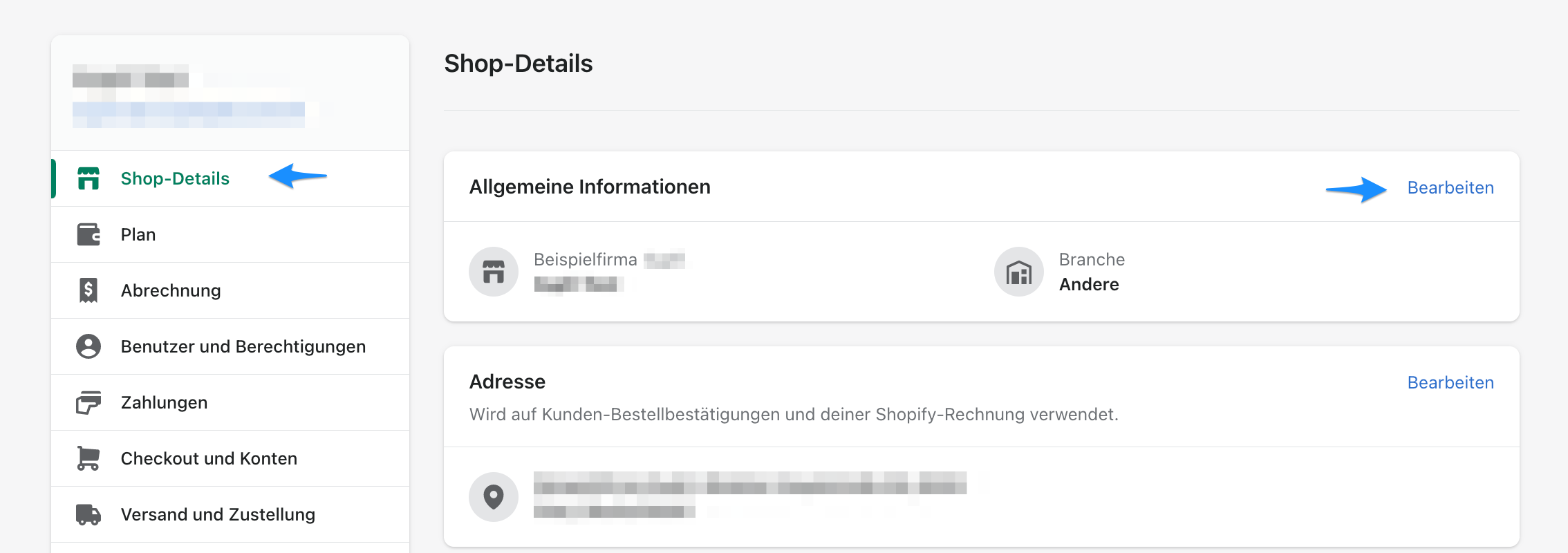
Weiter auf Shop-Details.
Schritt 3
Hier finden Sie die allgemeinen Einstellungen. Klicken Sie bitte auf Bearbeiten. Bitte füllen Sie das Feld Offizieller-Name des Unternehmens aus.
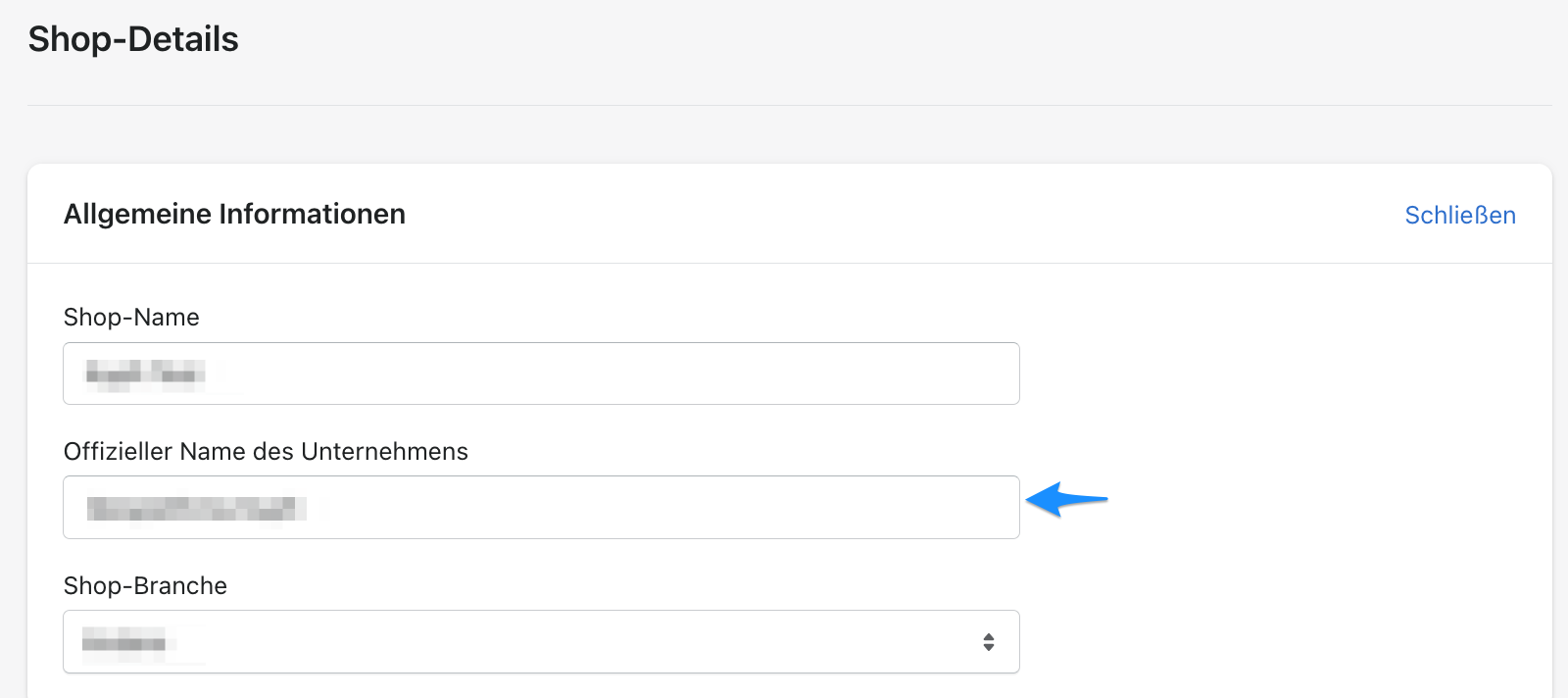
Diese Daten werden von unserer App in den Allgemeinen Einstellungen übernommen. Dieser Name ist dann ein Teil der Absendeadresse und wird auf jedes Etikett gedruckt.
Wenn Sie dies nicht ausfüllen, können Sie mit der Post & DHL Shipping App keine Labels erstellen!
Standorte
Schritt 1
Öffnen Sie Shopify, danach gehen Sie bitte in die Einstellungen.
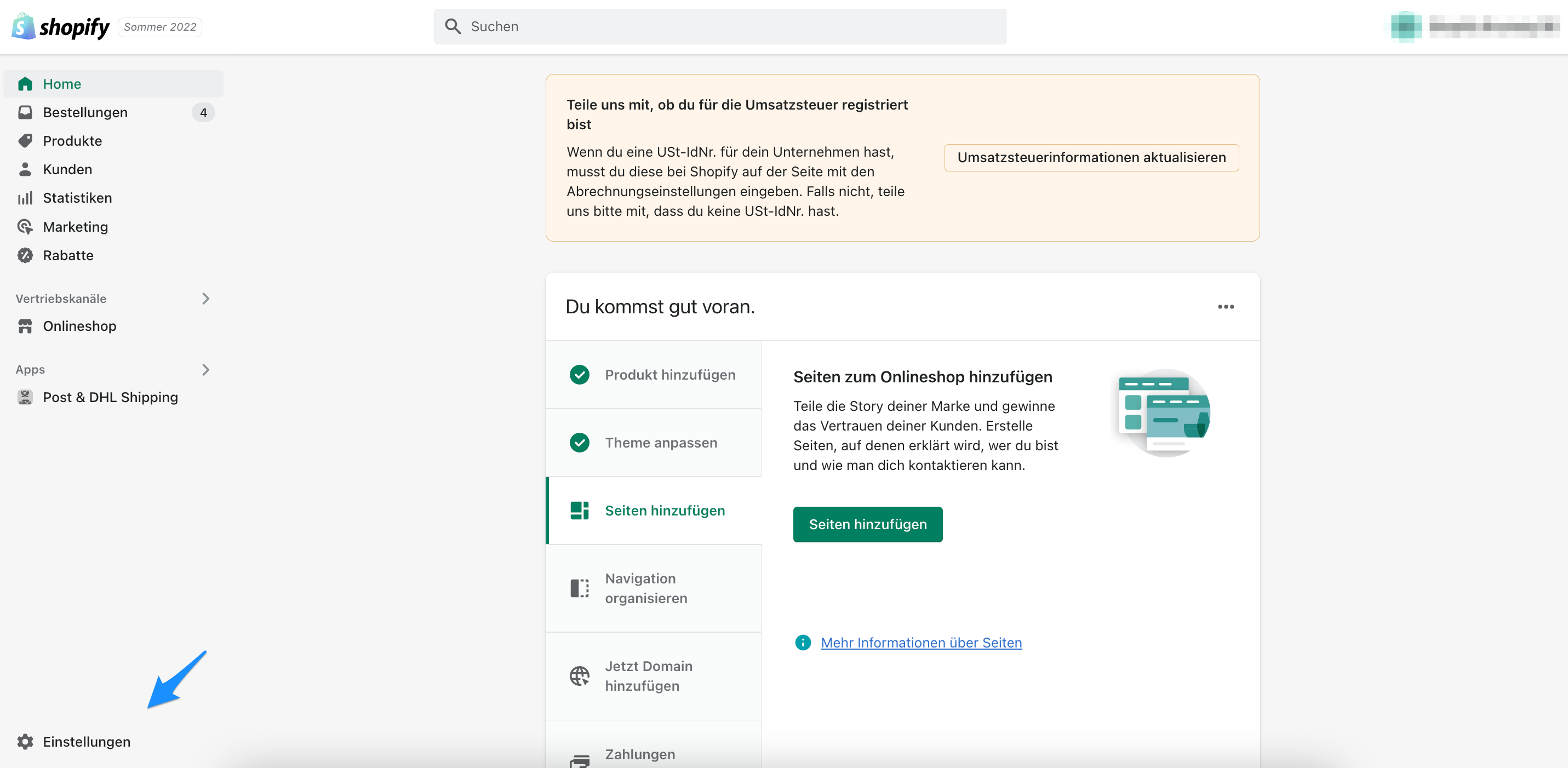
Schritt 2
Nun klicken Sie bitte auf Standorte.
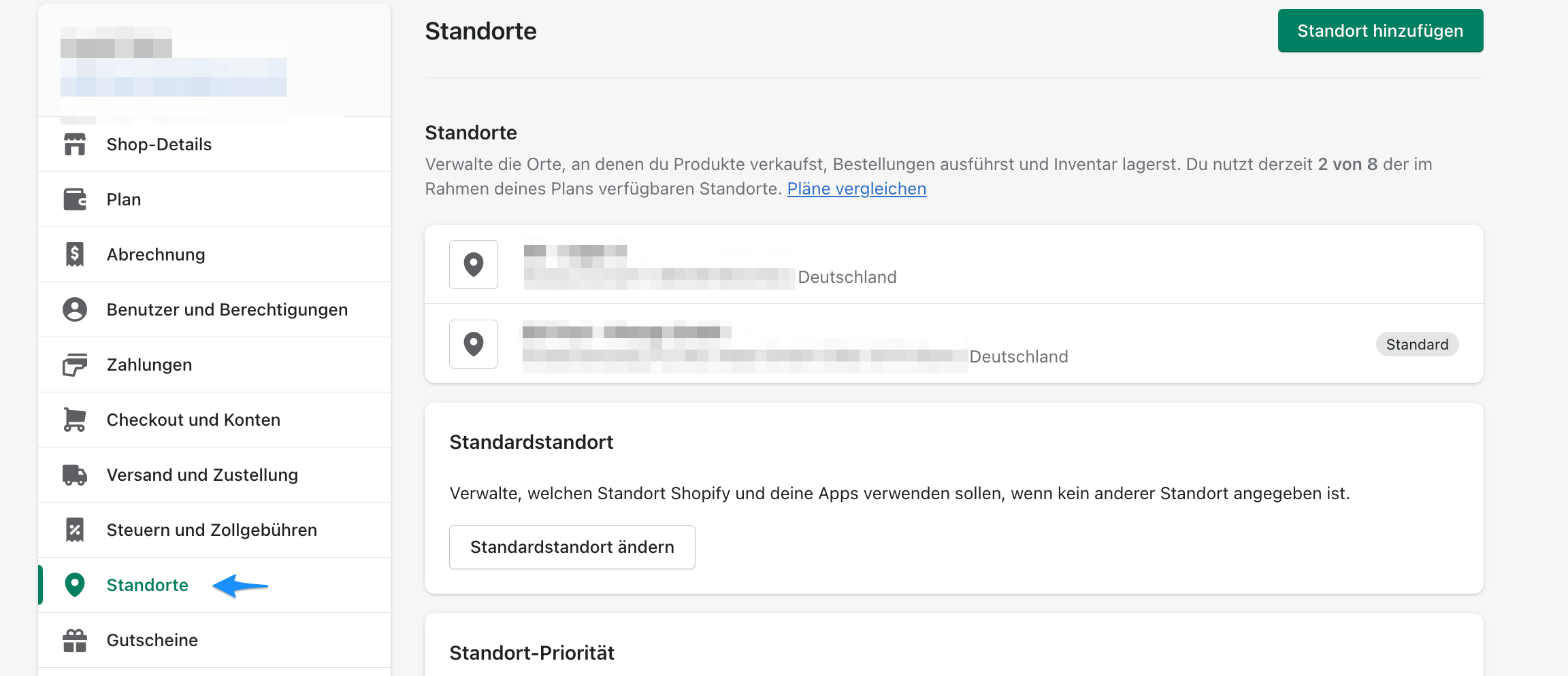
Schritt 3
Hier können Sie nun Ihren Standort hinzufügen, diese Daten werden von unserer App übernommen.
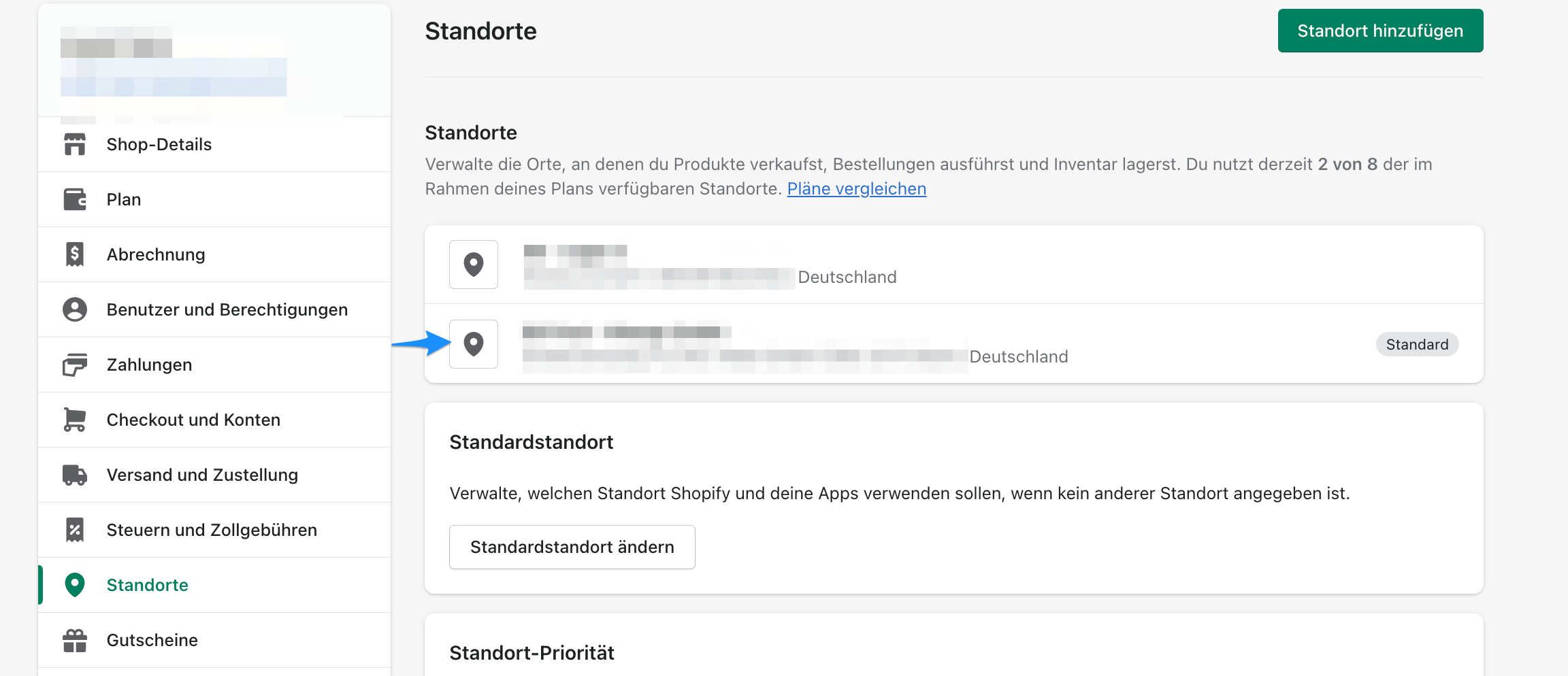
Diese Daten werden für **Rücksendeadresse überschreiben** und bei jeder Labelerstellung benötigt.
Versandbestätigung
Wenn Sie ein Label für die Bestellung Ihrer Kunden erstellt haben, wird automatisch die Trackingnummer zum Shopify Fulfillment hinzugefügt und and den Kunden übermittelt. Wie Sie zu diesen Einstellungen gelangen erklären wir Ihnen hier.
Schritt 1
Öffnen Sie Shopify, danach gehen Sie bitte in die Einstellungen.
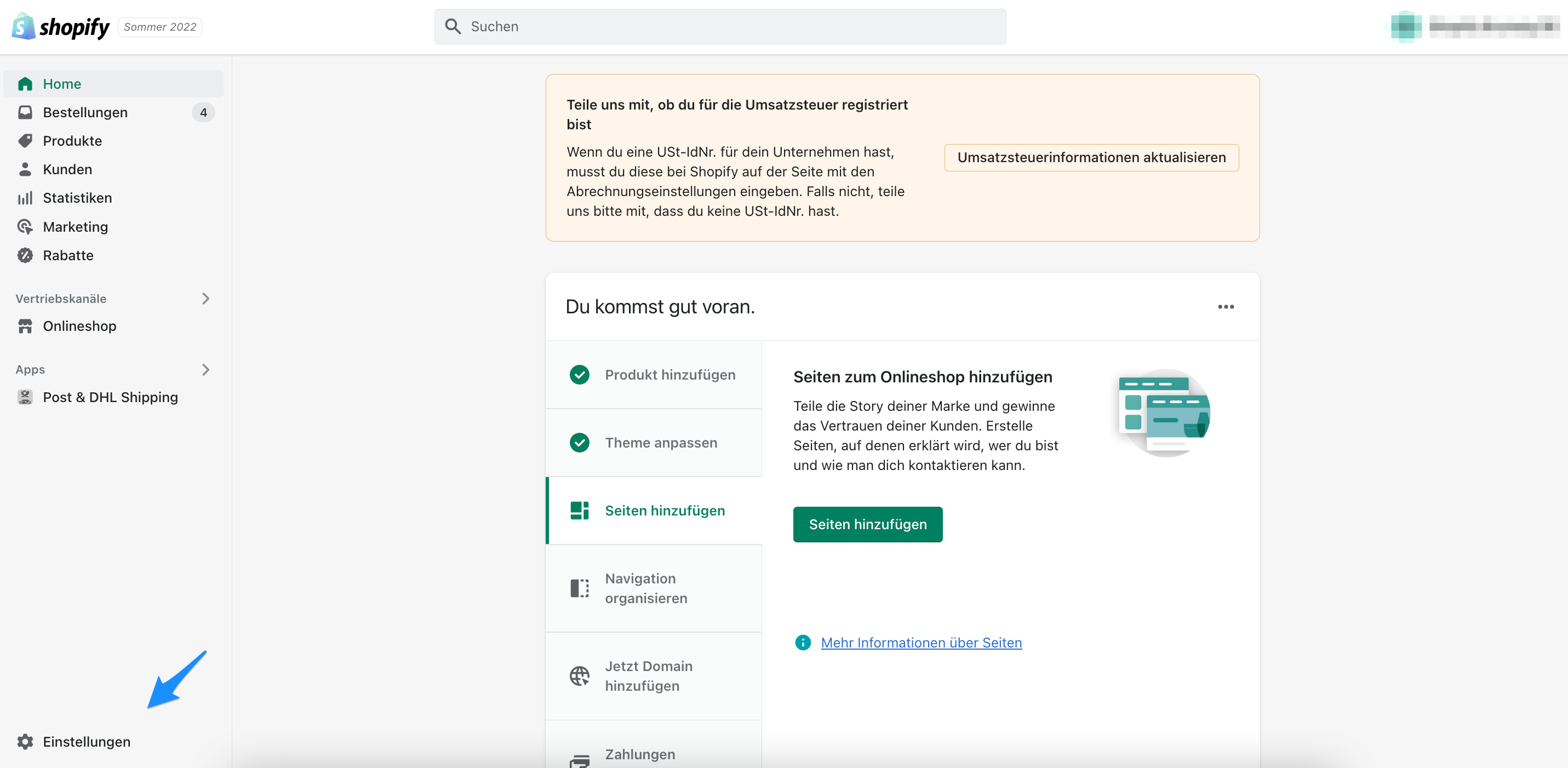
Schritt 2
Als nächstes klicken Sie bitte auf Benachrichtigungen.
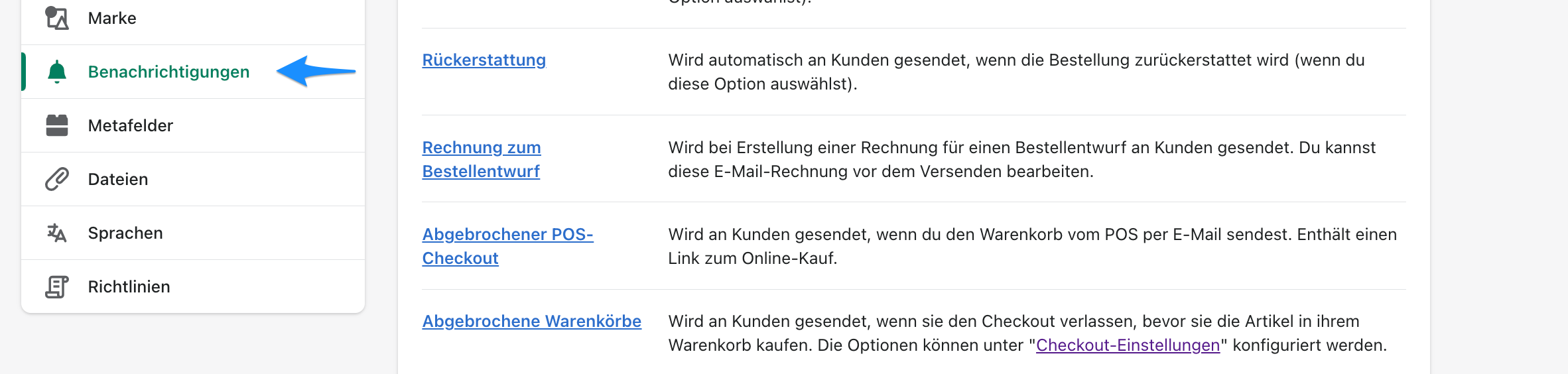
Schritt 3
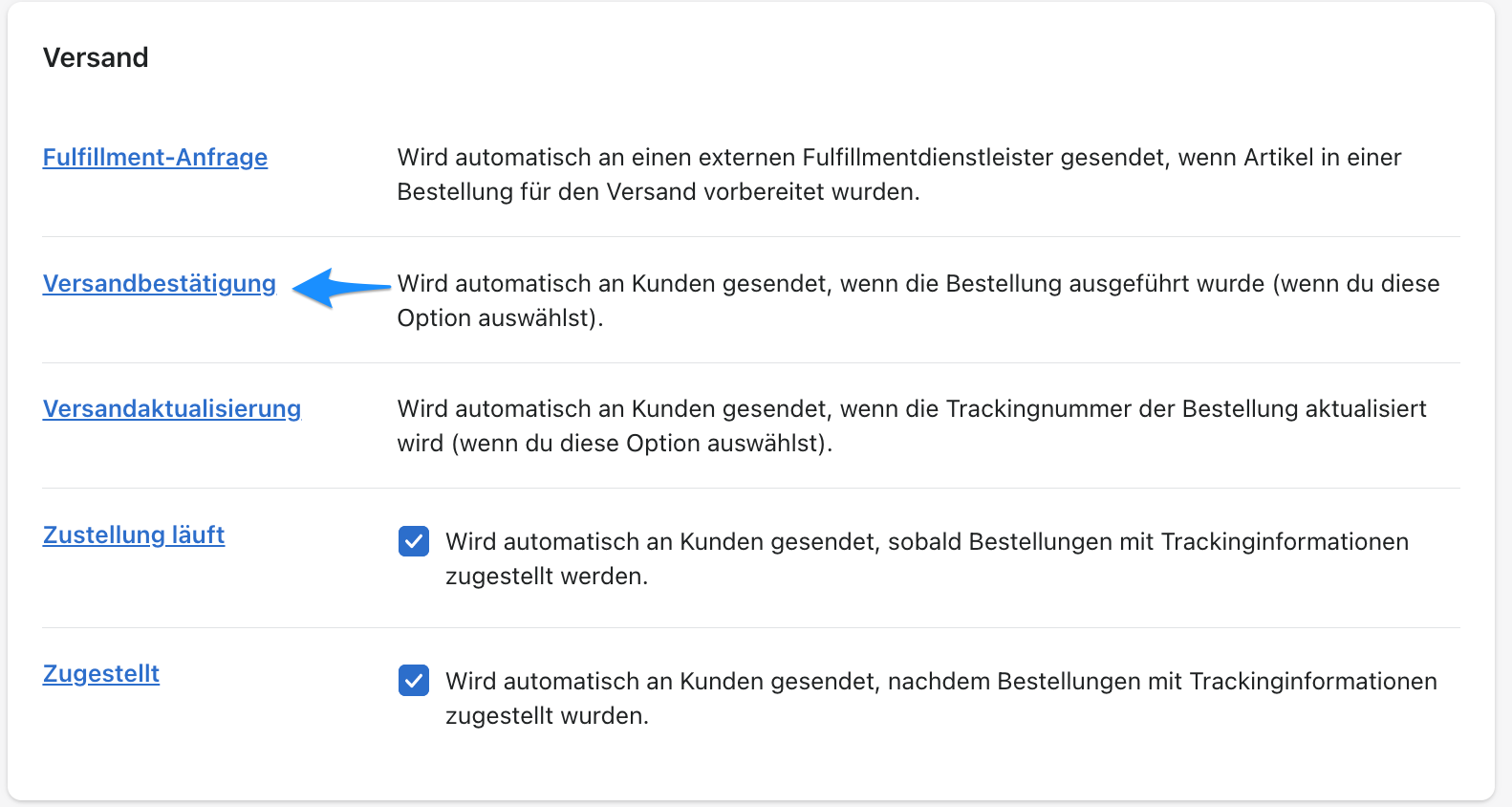
Der Punkt Versandbestätigung zeigt Ihnen, die Email die an den Kunden geschickt wird.